dfuturetechin.com – Apakah Anda sudah tahu bagaimana Cara menggunakan VPN di windows? Pada kesempatan kali ini akan admin bahas mengenai Cara menggunakan VPN di Windows 7 secara mudah tentunya (karena sudah admin lengkapi dengan gambar).
- Alamat server vpn (host server) misalnya vpn.contoh.com atau berupa alamat ip 456.346.234.
- Username untuk login ke server vpn.
- Password untuk login ke server vpn.

Cara setting VPN di Windows 7
Tutorial lengkap setting VPN di Windows 7
Sebelumnya Anda harus punya vpn terlebih dahulu, Banyak layanan penyedia VPN diluar sana, namun yang akan kita gunakan kali ini adalah layanan VPN gratis dari FrootVPN.
Sebelumnya Anda haru membuat akun terlebih, Daftar akun VPN Murah bahkan gratis di Frootvpn.com, atau situs penyedia vpn gratis lainnya, tapi pada tutorial kali ini admin akan mendaftar di akun vpn frootvpn.
Pertama-tama silahkan sobat mendaftar dulu ke situs penyedia layanan https://www.frootvpn.com ini.

LANGKAH KEDUA :
Setelah mendaftar, maka Anda akan menuju ke tampilan dashboard situs FrootVPN ini, itu artinya akun Anda telah siap digunakan, dan selanjutnya kita akan setting VPN Server di Windows 7.
LANGKAH KETIGA :
1. Buka Control panel pada windows 7 yang digunakan.
2. Ubah “Views by” menjadi Large icons untuk memperjelas tampilan menu / komponen control panel pada windows 7 anda, Hingga tampil seperti gambar dibawah :
Lalu cari Internet Options, Buka internet options :
Tag : VPN Singapore, VPN USA gratis, VPN Premium, VPN Tercepat, VPN Full Speed, VPN Terbaik, Open VPN Windows 7, VPN Full Speed
LANGKAH KEEMPAT :
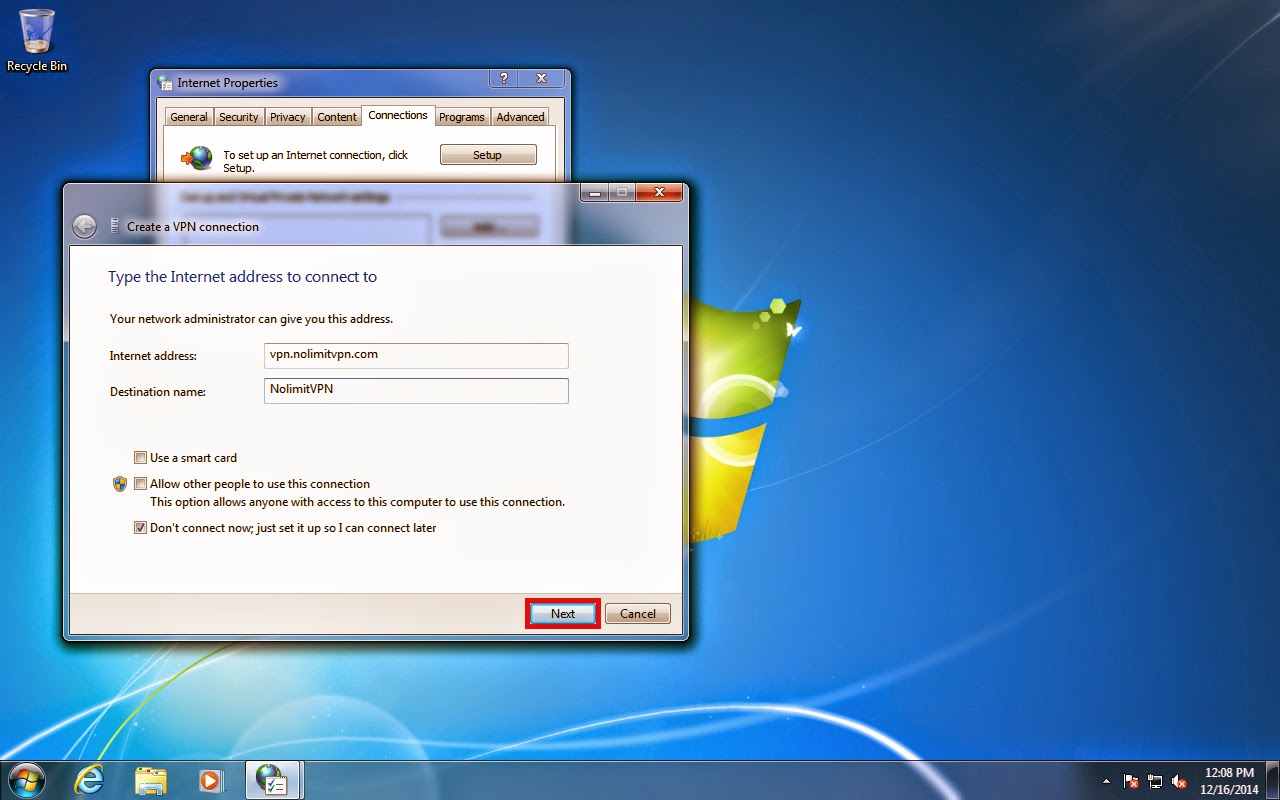
LANGKAH KELIMA :
1. Isikan username dan password dari akun yang Anda buat dilangkah pertama tadi pada form seperti gambar dibawah ini
2. Untuk kolom domain dikosongkan saja.
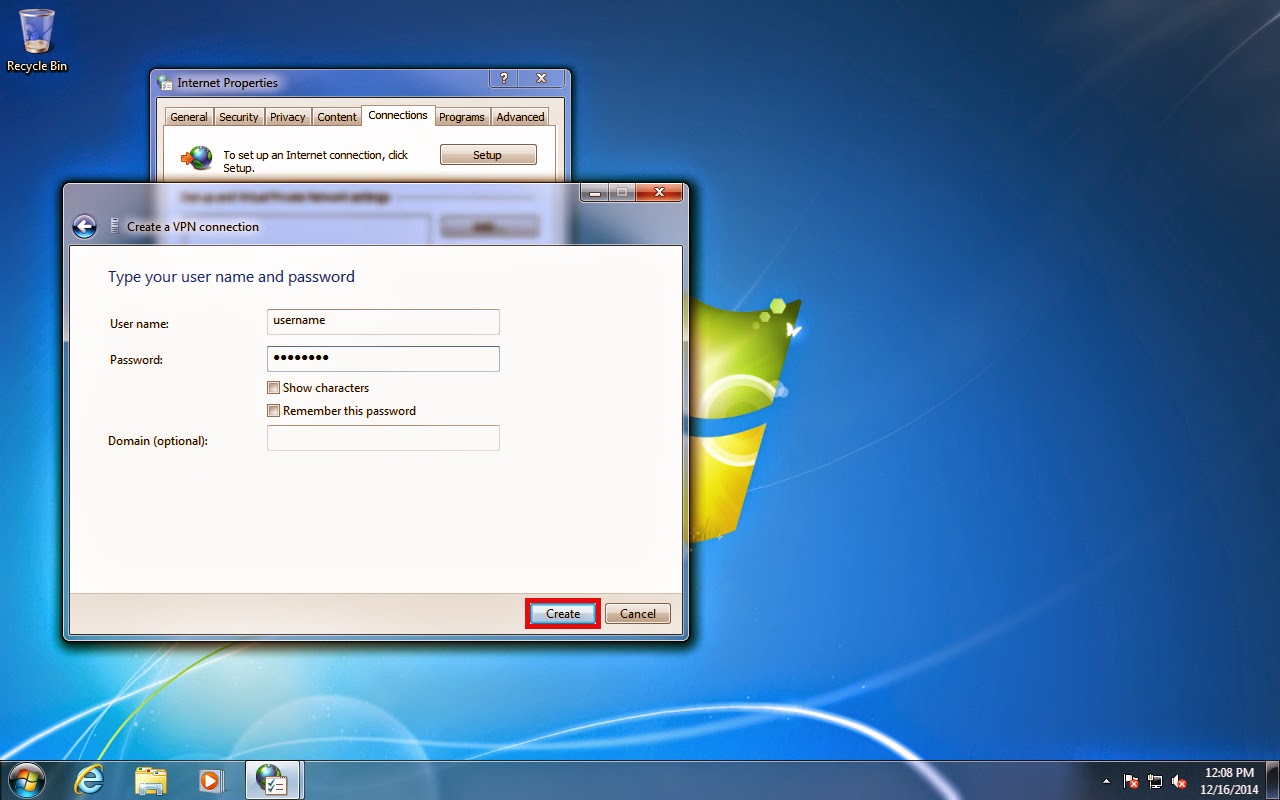
LANGKAH KEENAM :
VPN telah siap digunakan, klik Connect untuk menghubungkan ke server dan menunggu respon Apakah username dan password yang Anda masukkan benar atau salah.
Jika benar maka Anda bisa menggunakan VPN yang sedang terkoneksi tadi untuk internet (browsing maupun download) :

LANGKAH KETUJUH :
Jika VPN yang digunakan sudah terkoneksi dangan baik, saat nya untuk mensetting VPN Agar tidak rumit memasukkan username dan password saat ingin login dan juga menambah pengaturan lainnya, perhatikan screenshot berikut :
Klik Setting pada form Connections, Lihat gambar dibawah in

LANGKAH KEDELAPAN :
Klik pada properties untuk masuk ke properties VPN yang sedang digunakan :

LANGKAH KESEMBILAN :
Klik pada Advanced Settings untuk masuk ke pengaturan L2TP :

LANGKAH KESEPULUH :
1. Centang pada Use preshared key for authentication
2. Di bagian key Isi dengan Nama VPN Pada saat mendaftar atau destination name VPN yang Anda masukkan pada LANGKAH KEEMPAT

Selesai,, VPN siap digunakan untuk internet full speed dan unlimited. Sekian Cara Setting Pengaturan Internet VPN Windows 7 dan Tutorial Internet dengan VPN di Windows 7.
.jika ada salah kata dan salah penulisan atau bahkan salah menaruh rasa kami mohon maaf.
Sekian dan terima kasih !
Jangan lupa follow akun Instagram, Facebook, Youtube Digivestasi agar Anda tetap update